

Windows
- Windows 64 bits (x64)
- Instalação pela Microsoft Store
- Atualizações automáticas pela Store
Abre a página do Studio na Microsoft Store.
SquadOS Studio para Windows e Mac
O Studio trabalha nas pastas que você escolhe e cria documentos, planilhas, apresentações, sites e jogos por conversa. Entre com a assinatura do ChatGPT, do Claude ou com a conta SquadOS.
Windows 64 bits (x64) · macOS 13 ou mais recente, Intel e Apple Silicon
Studio
1 de 1 computador online
Atualizar a proposta com os novos preços
Atualize a proposta com os preços de outubro e salve em PDF.
Leu precos-outubro.xlsx
Atualizou proposta-aurora.docx
Aprovado · Permitir uma vez
Executando um comando soffice
Escreveu proposta-aurora.pdf
Pronto. A proposta está com os preços de outubro e o PDF foi salvo na pasta Propostas.
Aguardando você
Permitir rodar este comando?
soffice --headless --convert-to pdf proposta-aurora.docxNa pasta Café Aurora
Permitir uma vezNesta sessãoSempreRecusar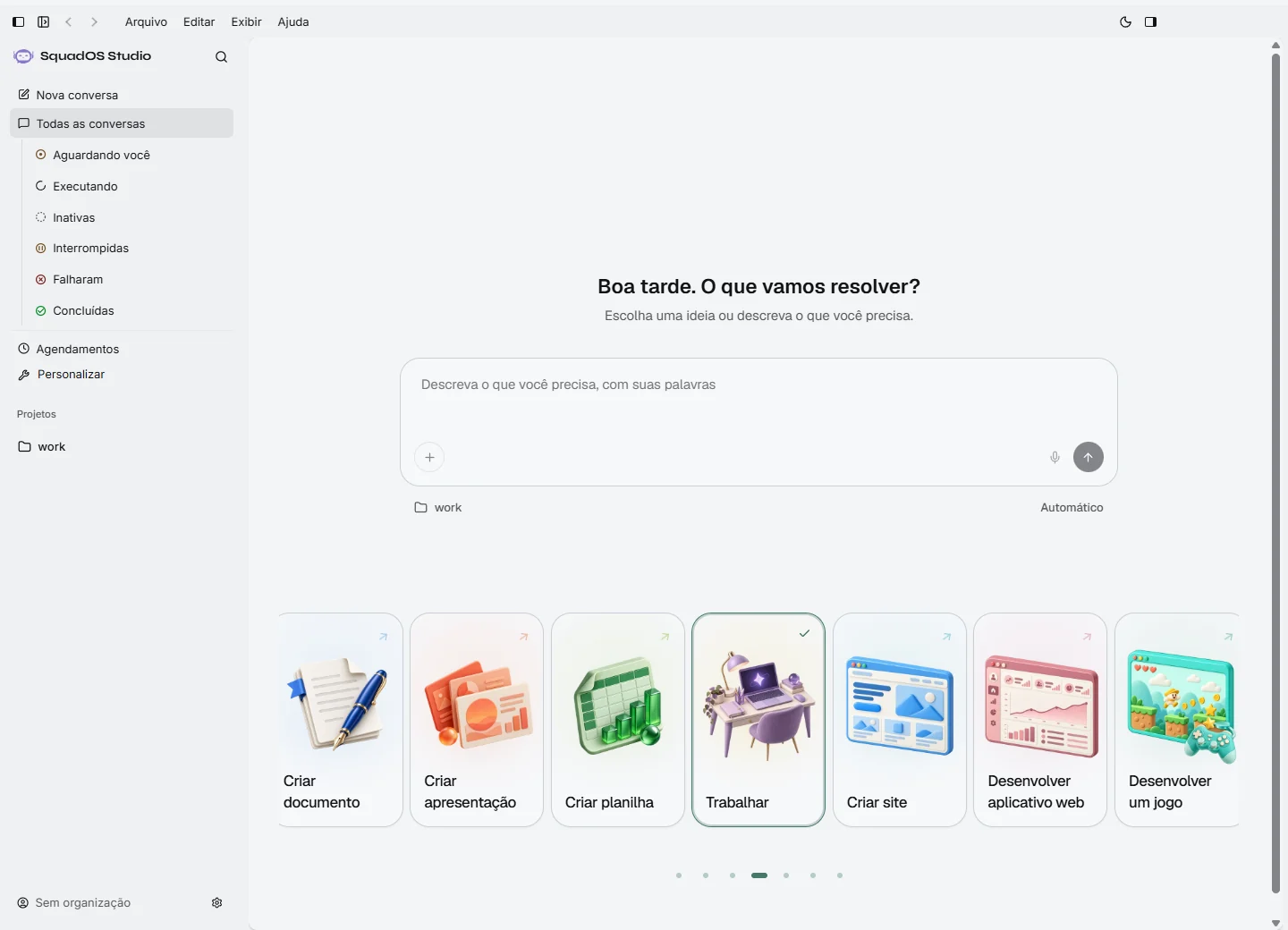
Use a assinatura do ChatGPT ou do Claude que você já paga, ou a conta SquadOS da sua empresa, que usa créditos. O login acontece no navegador e o Studio não vê sua senha.
Contas disponíveis no mesmo Studio
Escolha uma pasta e descreva o trabalho. O Studio lê, atualiza e cria os arquivos ali mesmo, sem copiar nada para outro lugar, e guarda as conversas no computador.
Cada conversa trabalha numa pasta do computador. Os arquivos novos aparecem nela, prontos para abrir no app de sempre.
Escolher uma pasta não envia nada para a nuvem. Quando você pede uma tarefa, só o necessário vai ao provedor de IA que você conectou.
Com a conta da empresa, compartilhe pastas com colegas autorizados e escolha quais sincronizam neste computador, quando a empresa libera o recurso.
O Studio cria o arquivo na sua pasta e abre um editor para você revisar o que ele fez.

Use as anotações da pasta Lançamento e escreva o plano do Aurora Gelado com metas e orçamento.
Documento pronto
Formate títulos, listas e tabelas
Inclua citações também, como num editor de texto.
Exporte em .docx
Leve o documento para o Word ou exporte em HTML.
Ajuste do seu jeito
Edite direto no editor ou peça mudanças na conversa.
Comece por um dos 147 prompts de trabalho ou chame um especialista: as skills trazem métodos e recursos para design, finanças, marketing, vendas, documentos e mais.

Design e experiência
Cria identidades visuais, telas de sites e apps, peças gráficas, infográficos e apresentações.

Documentos e dados
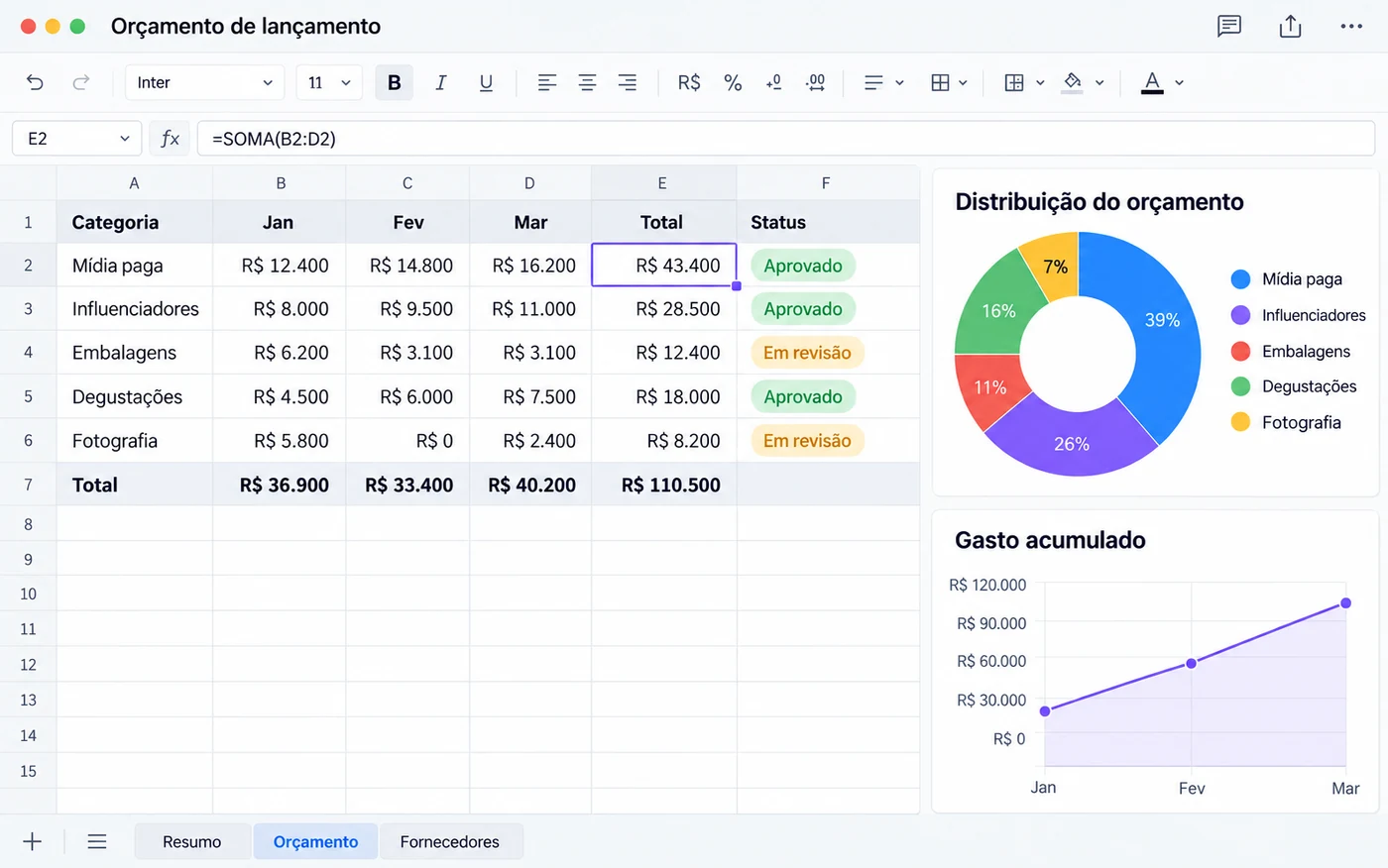
Cria e edita Word, PDF, planilhas e PowerPoint, conferindo fórmulas e formatação.

Financeiro
Analisa o caixa, concilia lançamentos e monta modelos financeiros com premissas claras.

Marketing
Planeja conteúdo e copy, cuida de redes sociais, SEO e tráfego pago.

Vendas
Pesquisa contas, prepara propostas e ajuda a negociar e fechar vendas.

Vídeo e áudio
Cria e edita vídeos: roteiro, cortes, motion, legendas e exportação.
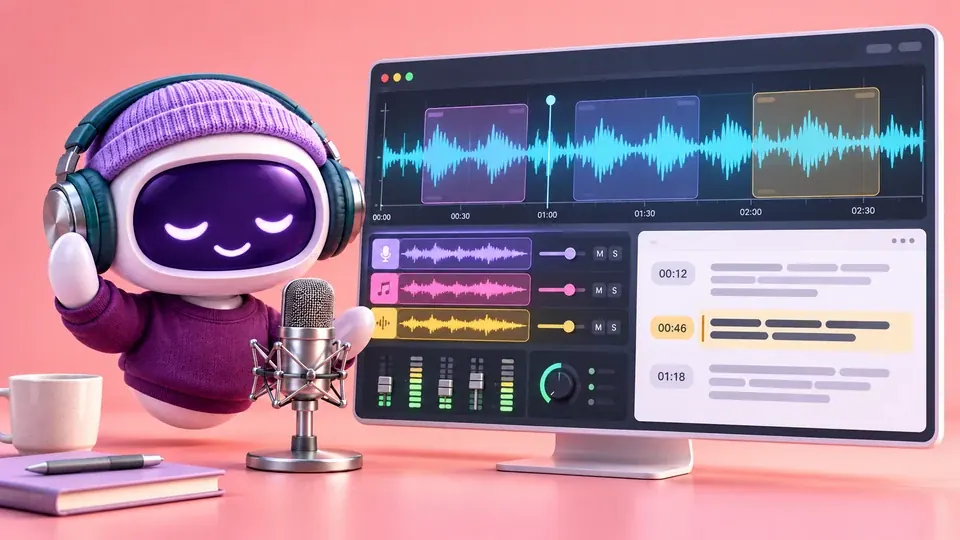
Vídeo e áudio
Transcreve áudios e vídeos, prepara narrações e trabalha com música e som.
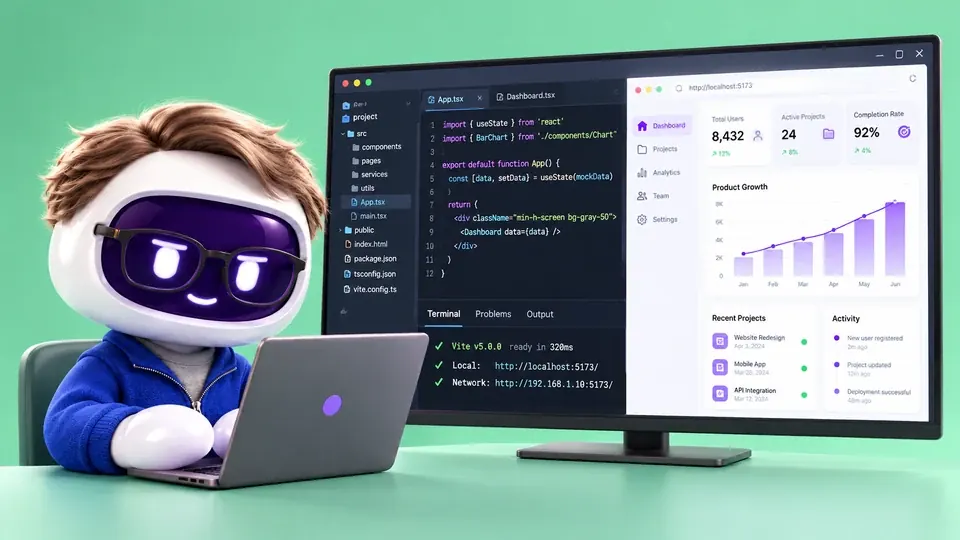
Desenvolvimento
Investiga erros, desenvolve integrações e testa o código no navegador.

Design e experiência
Encontra atritos nas jornadas, simplifica fluxos e planeja testes de usabilidade.

Operações
Organiza projetos, prioridades, estoque, compras e contratos.

Pessoas
Prepara processos seletivos, planos de integração, treinamentos e feedbacks.

Pesquisa
Pesquisa com fontes e citações, encontra artigos e compara evidências.
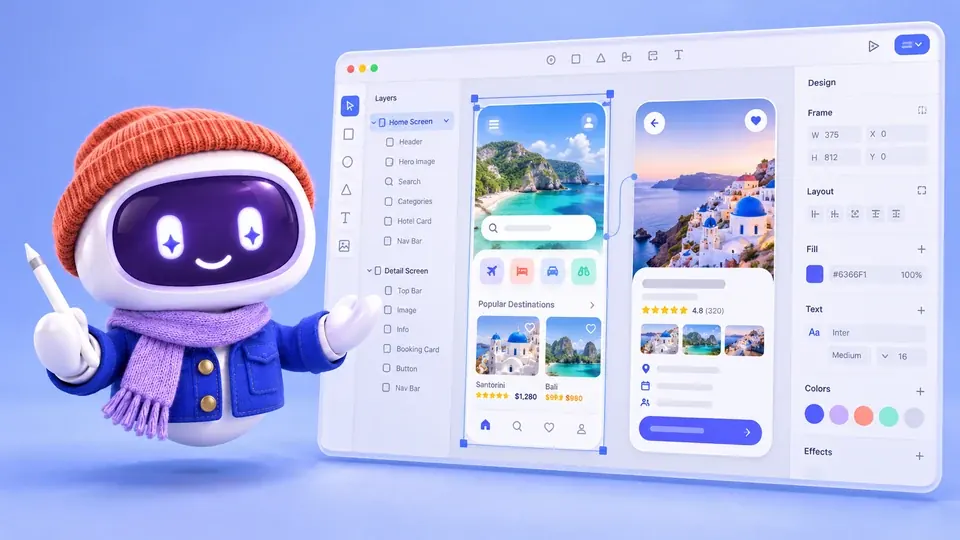
Aplicações
Lê e edita arquivos do Figma e implementa telas a partir do design.
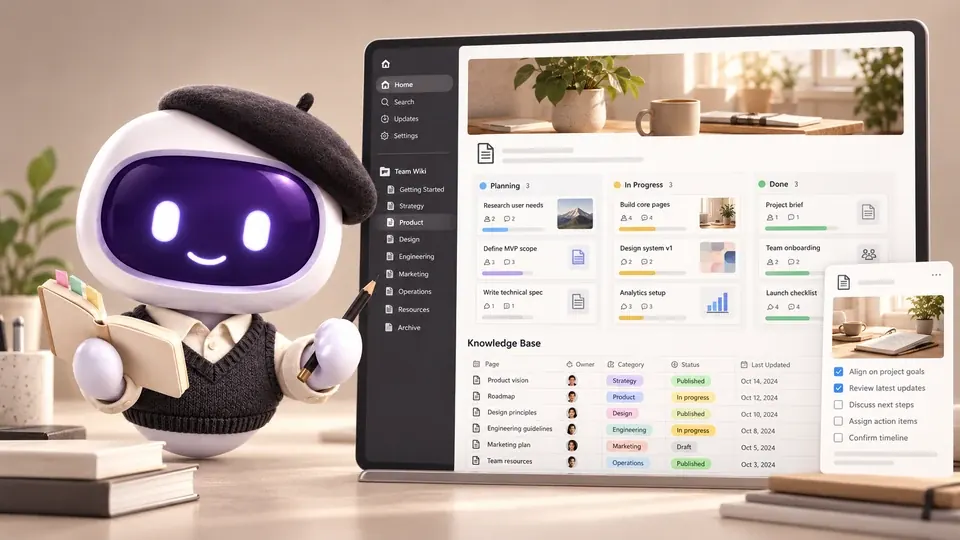
Aplicações
Organiza notas, páginas e bases do Notion e transforma reuniões em ações.

Aplicações
Encontra arquivos no Drive, organiza a agenda e revisa Docs, Sheets e Slides.

Aplicações
Organiza as notas do vault, encontra links e cria mapas de conteúdo.

Aplicações
Consulta produtos, pedidos e estoque da loja Shopify autorizada.

Aplicações
Pesquisa produtos, compara opções e confere a disponibilidade no Shop.

Aplicações
Opera a telefonia conectada: números, SMS e chamadas.
São 14 categorias, de documentos a jurídico. Ajuste o prompt ao seu caso e envie: ele já pede os arquivos e as informações que faltam.
Documentos
Consultar documentos PDF

Financeiro
Preparar um relatório de despesas

Marketing
Escrever anúncios

Comunicação
Escrever um e-mail

Design e apresentações
Criar uma apresentação a partir de um tema

Automações
Criar um agente de IA para uma tarefa

Projetos
Organizar trabalho no ClickUp

Vendas
Qualificar contatos comerciais

Dados e planilhas
Analisar dados

Pessoas
Criar um currículo

Pesquisa
Pesquisar uma empresa

Uso pessoal
Organizar minhas prioridades do dia

Jurídico
Revisar um contrato

Atendimento
Planejar o sucesso do cliente
Escolha um dos 21 templates do Studio e peça as mudanças por conversa: textos, cores, telas e regras. O projeto fica na sua pasta, pronto para testar.








Na aba Studio do app SquadOS, veja o que cada conversa está fazendo, aprove ações e abra os arquivos prontos. O trabalho continua no computador, que precisa estar ligado e com o Studio aberto.
Studio
1 de 1 computador online
Atualizar a proposta com os novos preços
Atualize a proposta com os preços de outubro e salve em PDF.
Leu precos-outubro.xlsx
Atualizou proposta-aurora.docx
Aprovado · Permitir uma vez
Executando um comando soffice
Escreveu proposta-aurora.pdf
Pronto. A proposta está com os preços de outubro e o PDF foi salvo na pasta Propostas.
Aguardando você
Permitir rodar este comando?
soffice --headless --convert-to pdf proposta-aurora.docxNa pasta Café Aurora
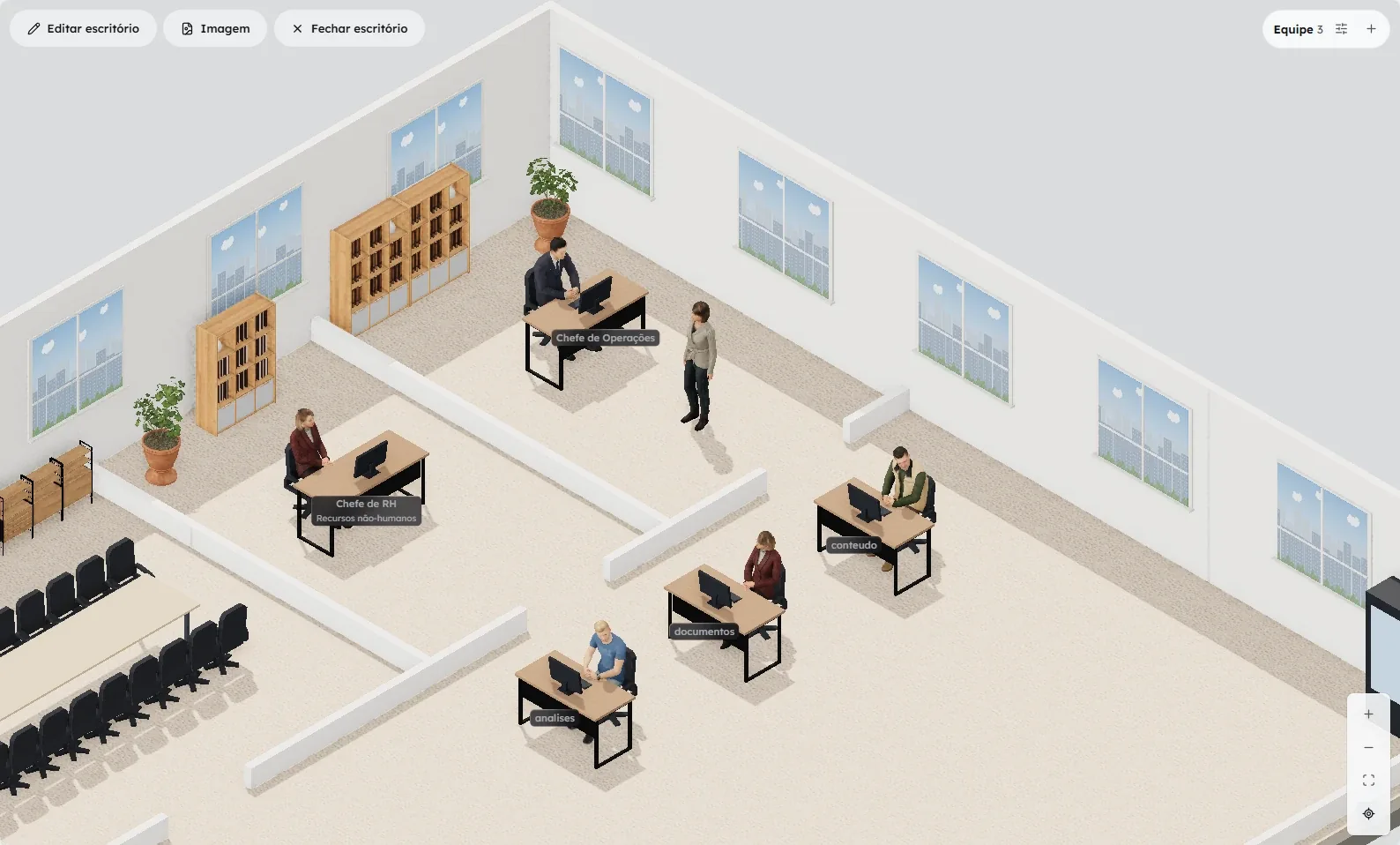
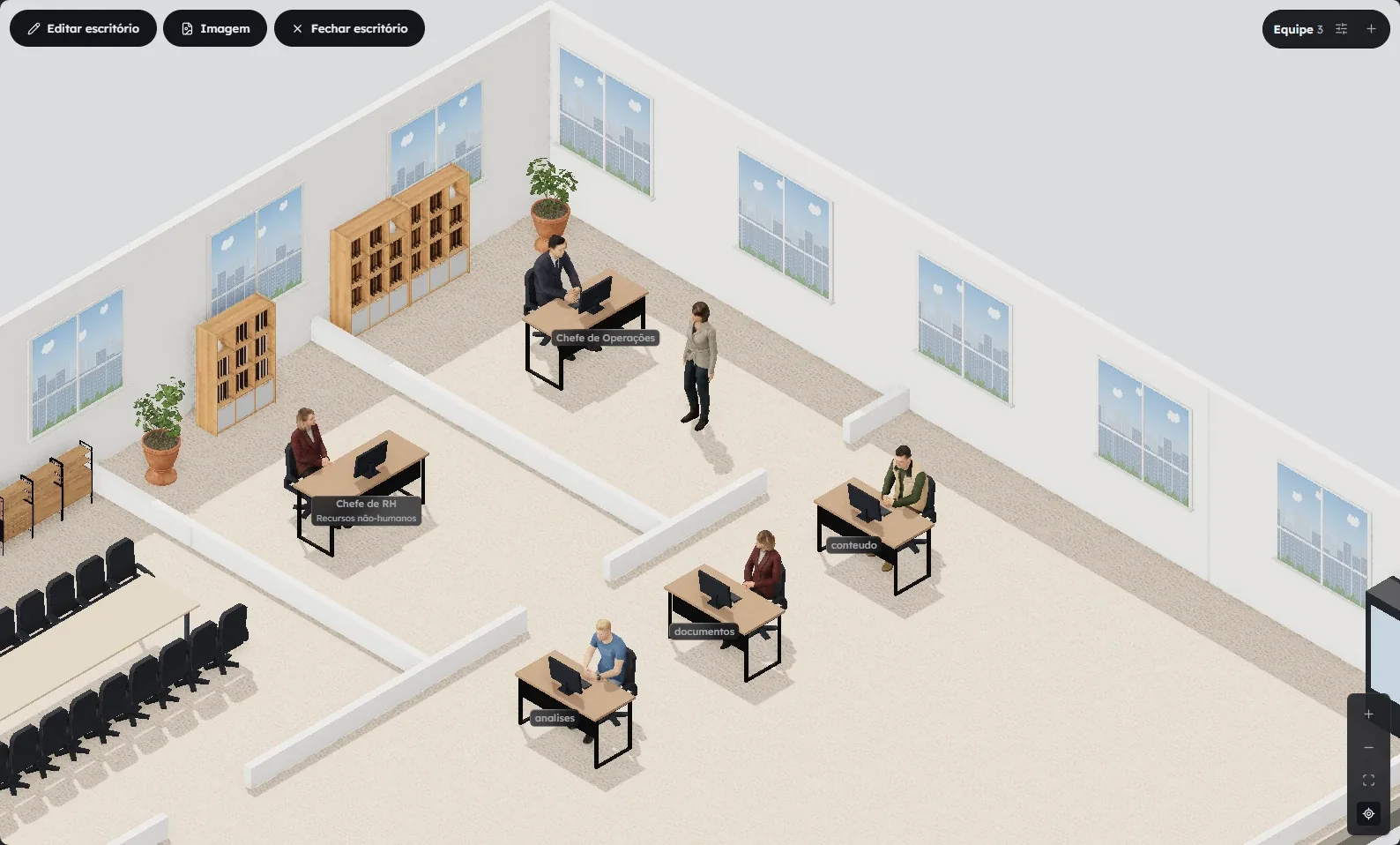
Permitir uma vezNesta sessãoSempreRecusarCada skill ganha uma mesa. Clique em alguém para pedir um trabalho, veja pelo selo quem está trabalhando ou precisa de você, contrate novas skills no RH e acompanhe os agendamentos em Operações.
Instale no Windows pela Microsoft Store ou no Mac com o instalador universal. As atualizações chegam sozinhas.
Abre a página do Studio na Microsoft Store.
Versão 0.1.3 · 16 de out. de 2026
Assinado e verificado pela Apple.
No celular
Acompanhe e aprove as conversas do Studio pelo app SquadOS.